
 Built for safer chats and sharing


 Kids Safety
AI screened photos · Human moderated
Kids Safety
AI screened photos · Human moderated
Safer for kids
 AI checks uploaded photos
 Human moderators review reports
 Tools to report unsafe behavior
 English
 አማርኛ
አማርኛ
 العربية
 Български
 বাংলা
বাংলা
 Català
 Čeština
 Dansk
Dansk
 Deutsch
 Ελληνικά
 Español
 Eesti
Eesti
 فارسی
فارسی
 Suomi
Suomi
 Filipino
 Français
 ગુજરાતી
 עברית
עברית
 हिन्दी
 Hrvatski
 Magyar
 Bahasa Indonesia
 Italiano
 日本語
日本語
 ಕನ್ನಡ
ಕನ್ನಡ
 한국어
한국어
 Lietuvių
 Latviešu
 മലയാളം
 मराठी
मराठी
 Bahasa Melayu
 Nederlands
 Norsk
Norsk
 Polski
 Português
 Română
 Русский
 Slovenčina
 Slovenščina
 Српски
 Svenska
 Kiswahili
 தமிழ்
தமிழ்
 తెలుగు
 ไทย
ไทย
 Türkçe
 Українська
 Tiếng Việt
 中文
中文

Instalați extensia și accesați colecția dvs.
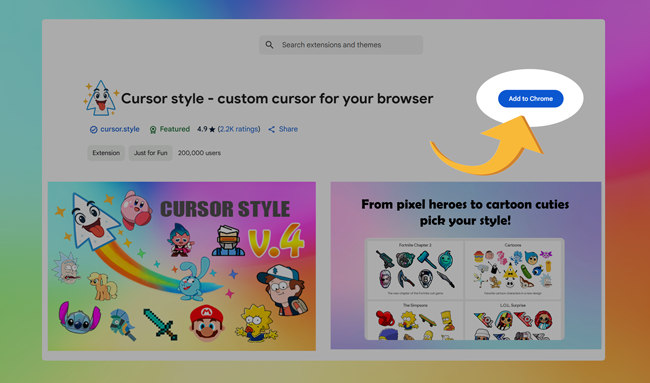
Pentru a instala extensia Cursor Style, mergeți pur și simplu pe pagina oficială din Chrome Web Store și faceți clic pe butonul "Adaugă în Chrome":
După instalare, o nouă opțiune de meniu numită "My Collection" va apărea în bara de navigare a site-ului web. Această secțiune vă permite să gestionați toate cursoarele și efectele preferate într-un singur loc convenabil.
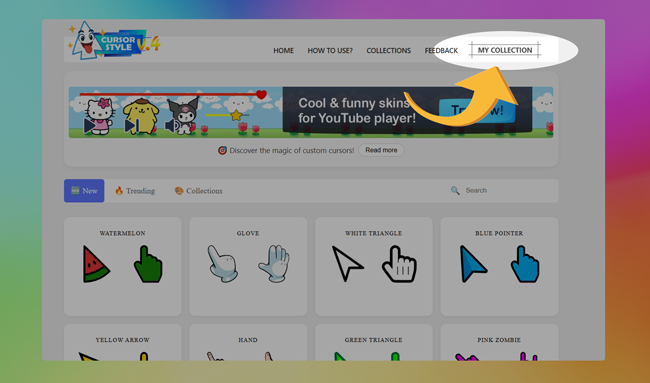
Accesați și gestionați-vă colecția rapid
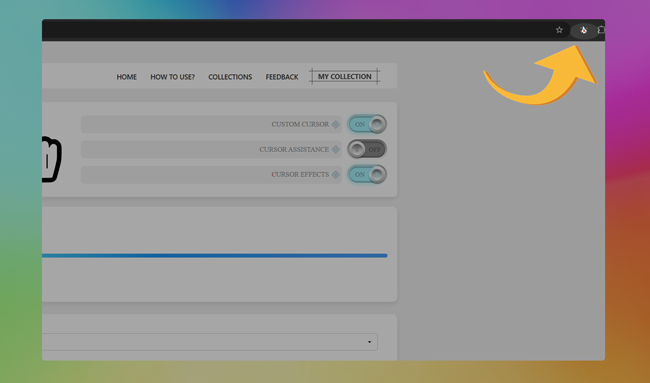
Pentru a deschide instantaneu colecția, doar faceți clic pe pictograma extensiei din colțul din dreapta sus al browserului. Aceasta vă va duce direct la fereastra colecției personale.
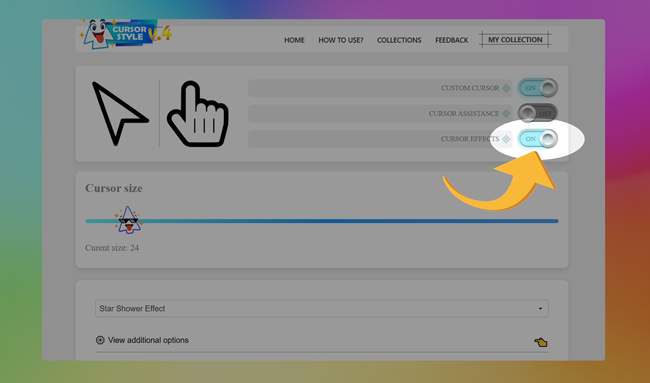
În interiorul tab-ului Colecție, puteți activa sau dezactiva cu ușurință extensia, cu un singur clic. Acest lucru vă ajută să reveniți rapid la cursorul implicit al sistemului, atunci când este necesar.
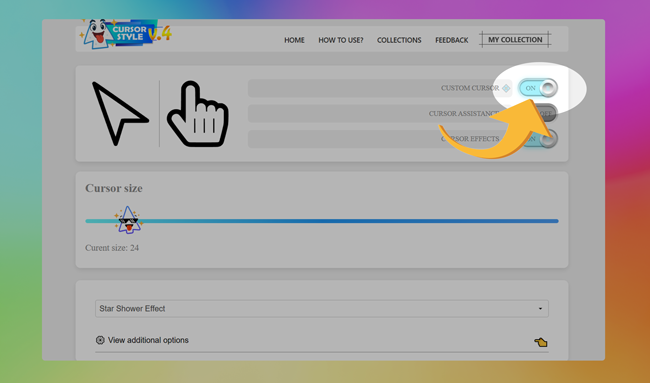
De asemenea, puteți activa efecte vizuale pentru cursorul dvs.. Doar comutați butonul de efect și îmbunătățirea vizuală selectată va fi aplicată instantaneu.
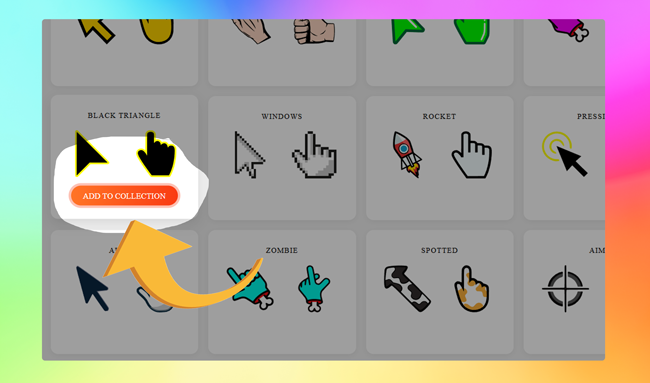
Cum să aplici un cursor din colecția ta
Pentru a utiliza un cursor în extensie, trebuie mai întâi să îl adaugi în colecția ta. Poți face asta dând clic pe butonul "Adaugă în colecție" sub previzualizarea cursorului. Acest lucru adaugă cursorul selectat la lista ta personală din interiorul extensiei.
Odată ce cursorul a fost adăugat, deschide colecția ta în interiorul extensiei. Pentru a aplica cursorul, doar dă clic pe el – și acesta va deveni cursorul tău activ instantaneu.
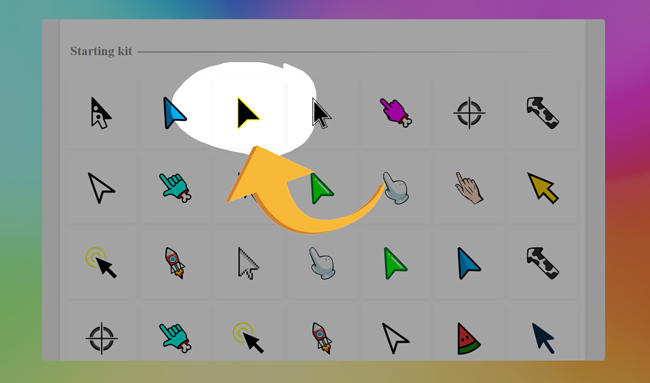
Cum se folosesc cursoarele în cadrul extensiei?
După ce ați adăugat câteva cursoare la lista dvs. folosind interfața principală a extensiei, este posibil să doriți să le gestionați. Eliminarea unui cursor din lista dvs. activă este simplă: doar treceți cu mouse-ul peste cursorul de care nu mai aveți nevoie și faceți clic pe iconița coșului de gunoi care apare deasupra acestuia. Această acțiune șterge imediat cursorul din lista dvs. vizibilă, menținând spațiul de lucru curat și organizat.
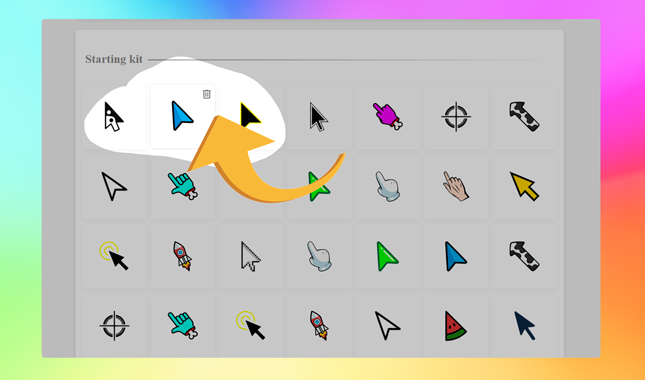
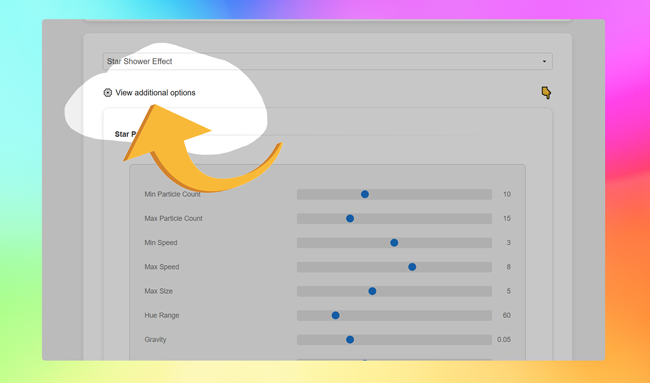
Dacă doriți să schimbați efectul asociat unui cursor, pur și simplu selectați-l din selectorul derulant și faceți clic pe butonul "Vizualizați opțiuni suplimentare". Acolo puteți ajusta modul în care efectul arată și se comportă pentru a se potrivi mai bine stilului dvs.

Obține stilul cursorului pentru Chrome
Fă fiecare site mai distractiv cu cursorii personalizați jucăuși.
 Disponibil în Chrome Web Store